Кондиционеры Cooper&Hunter с функцией Wi-Fi обеспечивают возможность удаленного управления через интернет, используя мобильное приложение на устройствах с операционными системами Android и iOS. Это делает управление кондиционером максимально удобным и эффективным, позволяя изменять параметры работы устройства из любой точки мира.
Шаги по настройке Wi-Fi на кондиционере Cooper&Hunter:
-
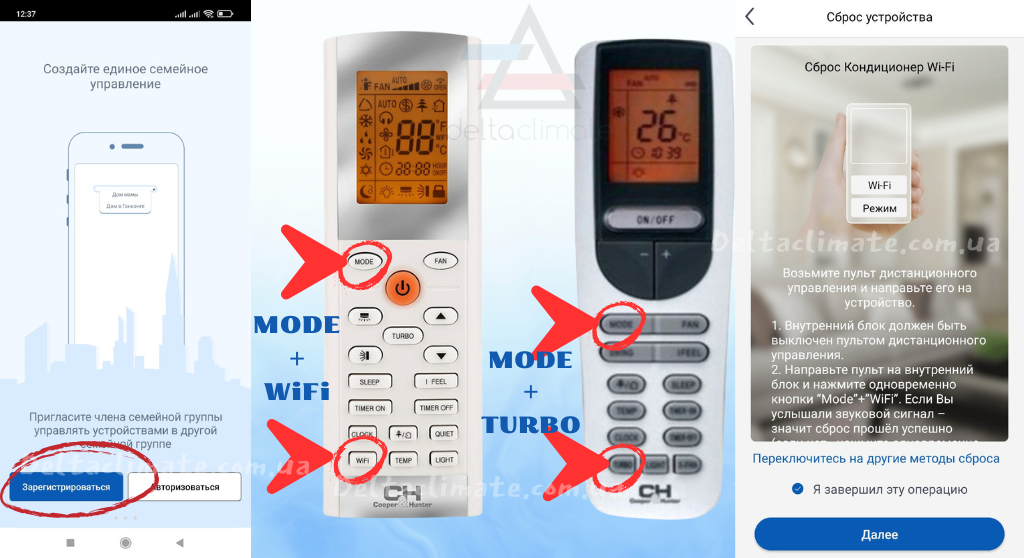
Сброс настроек Wi-Fi модуля:
- Если на пульте дистанционного управления есть кнопка Wi-Fi, одновременно нажмите и удерживайте кнопки Mode + WiFi до звукового сигнала.
- Если кнопки Wi-Fi на пульте нет, используйте комбинацию Mode + Turbo, также удерживая до звукового сигнала.
- Дождитесь завершения сброса настроек, что может занять до 2 минут.
-
Подключение к Wi-Fi модулю:

- Откройте настройки Wi-Fi на смартфоне и найдите сеть с именем, начинающимся на «1e» (например, 1e19200c).
- Подключитесь к этой сети, используя стандартный пароль: 12345678 (в некоторых случаях могут быть пароли: 00000000, 11111111 или 88888888).
-
Подключение к домашней сети Wi-Fi:
- После того как подключились к модулю кондиционера, переподключитесь к своей домашней сети Wi-Fi, которая должна поддерживать диапазон 2,4 ГГц для корректной работы.
-
Установка приложения EWPE Smart:
- Загрузите приложение EWPE Smart через Google Play или App Store. Вы также можете использовать QR-код из инструкции кондиционера для быстрой загрузки приложения.
- Загрузите приложение EWPE Smart через Google Play или App Store. Вы также можете использовать QR-код из инструкции кондиционера для быстрой загрузки приложения.
- Регистрация в приложении:
- Откройте приложение, выберите «Зарегистрироваться» (Sign Up) и создайте личный аккаунт:
- Введите уникальный логин и свою электронную почту.
- Создайте пароль, содержащий как минимум одну цифру, одну заглавную и одну строчную букву, без специальных символов. Пароль должен быть не короче 6 символов.
- Выберите регион Европа (Europe).
- Откройте приложение, выберите «Зарегистрироваться» (Sign Up) и создайте личный аккаунт:
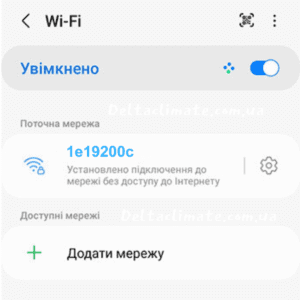
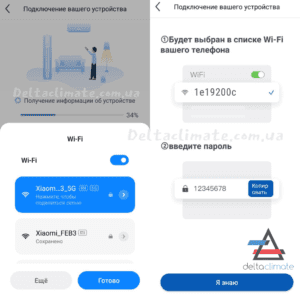 После того как подключились к модулю кондиционера, переподключитесь к своей домашней сети Wi-Fi, которая должна поддерживать диапазон 2,4 ГГц для корректной работы.
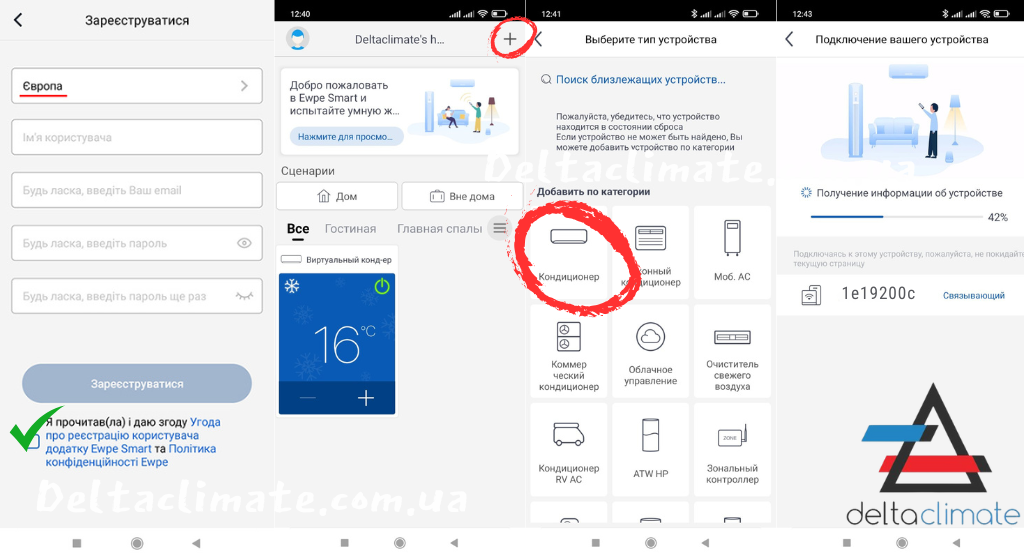
- Добавление устройства:
- После успешной регистрации на главной странице приложения нажмите на знак «+» для добавления нового устройства.
- Выберите тип устройства: кондиционер (AC).
- Укажите тип пульта: с кнопкой Wi-Fi или без нее, в зависимости от модели вашего кондиционера.
- Завершение настройки:
- Приложение автоматически обнаружит Wi-Fi модуль кондиционера, если все предыдущие шаги выполнены правильно. Если этого не произошло, можно выбрать сеть модуля вручную.
- Выберите вашу домашнюю сеть Wi-Fi (с диапазоном 2,4 ГГц), введите пароль и нажмите «Далее».
- Дождитесь завершения конфигурации модуля (это может занять до 2 минут).
- Приложение сообщит об успешном подключении кондиционера, и устройство будет доступно для управления.
Рекомендации для лучшей работы:
- Оптимальное расположение маршрутизатора: Для стабильного подключения важно, чтобы маршрутизатор находился как можно ближе к кондиционеру.
- Режимы настройки: Приложение предлагает автоматические и ручные режимы настройки. Для новичков лучше всего подойдет автоматический режим, в то время как опытные пользователи могут выбрать ручную настройку для более гибкого управления.
Преимущества использования Wi-Fi модуля:
- Возможность управлять кондиционером из любой точки мира при наличии интернета.
- Легкость в настройке режимов работы, температуры и направления воздушного потока.
- Приложение на русском языке делает интерфейс понятным даже для неподготовленных пользователей.
Теперь ваш кондиционер Cooper&Hunter готов к управлению через мобильное приложение! Вы можете включать, выключать и настраивать его работу в любое время, что обеспечивает максимальный комфорт и удобство.
Помощь специалистов
Если у вас возникнут трудности с подключением Wi-Fi или потребуется техническое обслуживание кондиционера, вы всегда можете обратиться в нашу компанию. Мы предлагаем услуги по профессиональной чистке кондиционеров и настройке Wi-Fi модуля. Для вызова мастера и получения консультации свяжитесь с нами по указанным на сайте контактам.
Часто задаваемые вопросы (FAQ)
1. Какие кондиционеры Cooper&Hunter поддерживают Wi-Fi?
Ответ:
Wi-Fi модуль поддерживают модели Cooper&Hunter серий CH-S, CH-Y, CH-SFTX и другие, оснащенные функцией Smart Control. Уточните поддержку Wi-Fi в технических характеристиках вашего кондиционера.
2. Почему кондиционер не подключается к Wi-Fi?
Ответ:
Возможные причины:
- Неправильный пароль от Wi-Fi сети.
- Домашняя сеть работает в диапазоне 5 ГГц (кондиционер поддерживает только 2,4 ГГц).
- Слабый сигнал Wi-Fi. Убедитесь, что маршрутизатор находится близко к кондиционеру.
- Ошибка в настройках модуля. Попробуйте сбросить настройки Wi-Fi модуля и повторить подключение.
3. Как сбросить настройки Wi-Fi модуля?
Ответ:
- Если на пульте есть кнопка Wi-Fi, зажмите Mode + WiFi до звукового сигнала.
- Если кнопки Wi-Fi нет, используйте комбинацию Mode + Turbo.
Дождитесь завершения сброса (до 2 минут).
4. Какое приложение использовать для управления кондиционером?
Ответ:
Для управления кондиционерами Cooper&Hunter используйте приложение EWPE Smart. Оно доступно для скачивания в Google Play и App Store.
5. Какой пароль используется для подключения к Wi-Fi модулю кондиционера?
Ответ:
Стандартный пароль для подключения к сети модуля: 12345678. В некоторых случаях могут использоваться пароли: 00000000, 11111111 или 88888888.
6. Можно ли управлять кондиционером без интернета?
Ответ:
Да, вы можете управлять кондиционером через приложение EWPE Smart в локальной сети (без доступа к интернету). Однако для удаленного управления из любой точки мира требуется подключение к интернету.
7. Почему приложение не видит кондиционер?
Ответ:
Возможные причины:
- Wi-Fi модуль кондиционера не активирован.
- Смартфон подключен к сети 5 ГГц.
- Неправильно выполнены шаги настройки.
Попробуйте перезагрузить приложение и повторить подключение.
8. Как изменить пароль в приложении EWPE Smart?
Ответ:
- Откройте приложение и перейдите в раздел Профиль.
- Выберите Изменить пароль.
- Введите текущий пароль и новый пароль (минимум 6 символов, включая цифры и буквы).
- Сохраните изменения.